
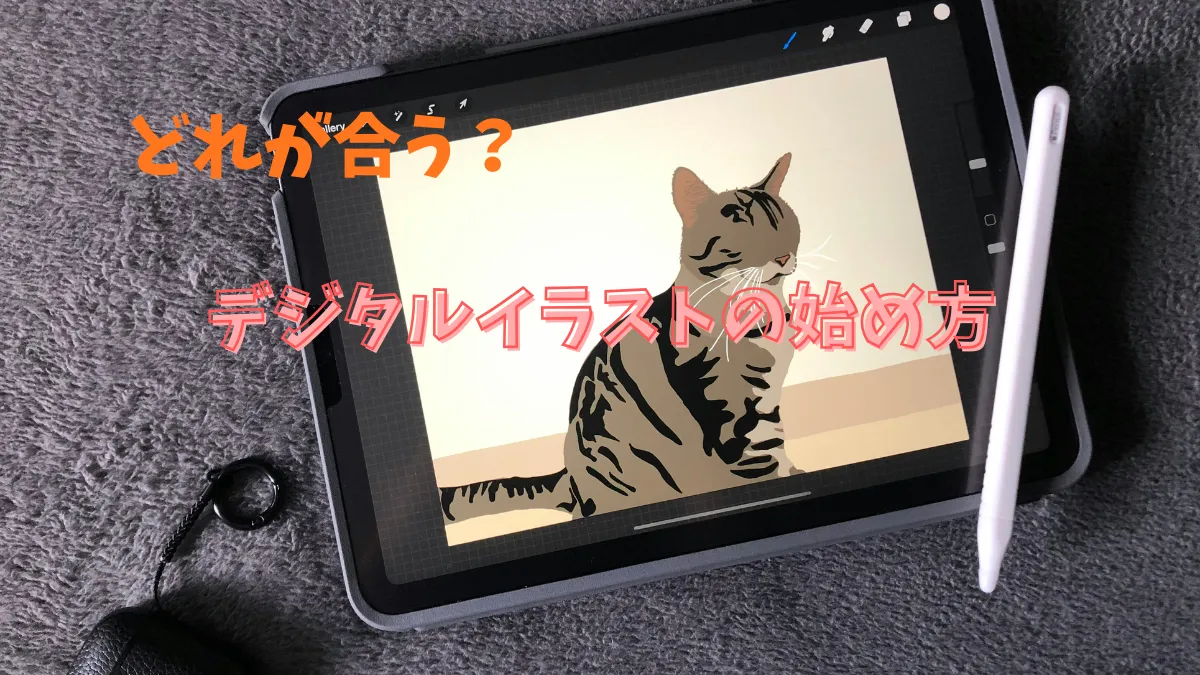
デジタルで絵を描いてみたいけど、
・iPadがいいの?
・液タブ?板タブ?
・何を買えば始められるの?
と迷ってしまうもの。
結論から言うと、初心者の方は以下の選び方でOKです。
最初に結論(超重要)
・とにかく手軽に始めたい → iPad
・できるだけ安く始めたい → 板タブ
・紙に描く感覚で描きたい → 液タブ
・手軽さとコスパのバランス → PC不要タブレット
迷ったら「どこで・どうやって描きたいか」で決めると失敗しません。
【5秒でわかる】あなたに合う機材
次の中で一番近いものを選んでください。
▶ とにかくすぐ描きたい・場所を選びたくない
→ iPadがおすすめ
▶ できるだけお金をかけずに始めたい
→ 板タブがおすすめ
▶ 紙に描く感覚でそのまま描きたい
→ 液タブがおすすめ
▶ 手軽さとコスパのバランスを重視したい
→ PC不要タブレットがおすすめ
iPad・タブレット|手軽に始めたい人におすすめ
iPadは、パソコンなしでそのまま描けるのが最大の魅力です。
- すぐ始められる
- 持ち運びできる
- 直感的に描ける
「まずはデジタルを体験したい」人に一番向いています。
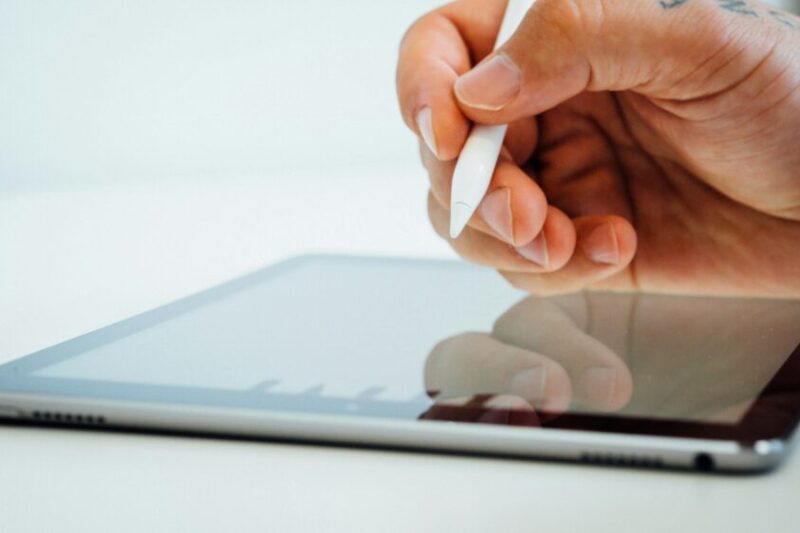
ただし価格は初心者向けとは言い難い…お子さんの年齢・性格を考え大事に使えるか、家族でほかに使う予定があるかなどが判断基準となるかもしれません。
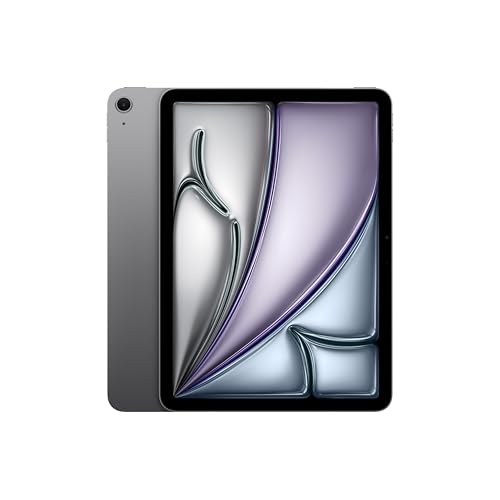
注意点は、iPad本体に種類があり性能に違いがあること、iPadのほかにペンやお絵描きアプリが必要なことです。
おすすめ
iPad(Air)+ Apple Pencil
 ポチップ
ポチップ
無印iPadは良い製品ですが、お絵かき目的だとフルラミネーションではないため視差が気になる可能性があります。
無印iPadを検討されるなら、他の選択肢もあわせて検討をおすすめします。
「しっかり描きたい」「長く使いたい」なら、最初からiPad Airを選ぶ方が満足度は高いです。
迷った場合も、iPad Airを選べば失敗しにくいでしょう。
▶iPadを検討したい方は、こちらの記事でiPadの違いを解説しています。
絵を描くならiPad?初心者が知っておきたい機種の違いとおすすめモデル
▶比較して選びたい方はPC不要タブレットもチェック。
PCがいらないお絵かきタブレット3選、お絵描きできるノートパソコンは…
板タブ|安く始めたい人におすすめ
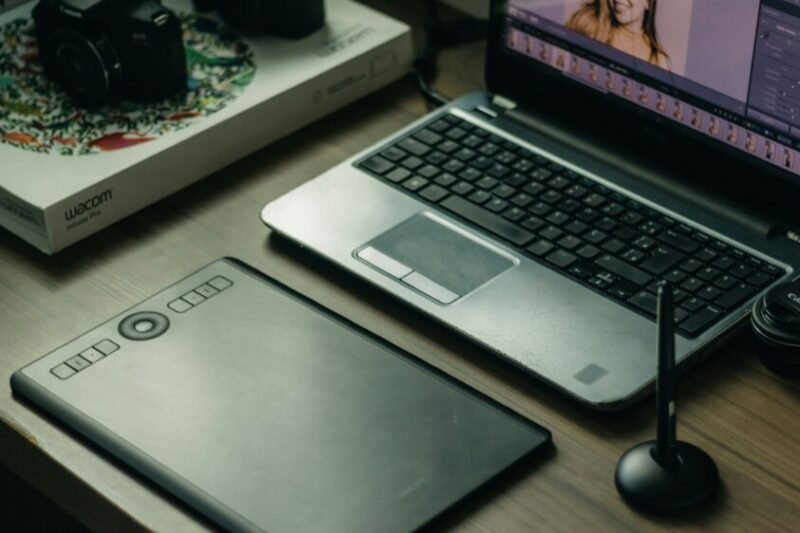
板タブは、パソコンやスマートフォンなどのほかのデバイスにつないで使う製品です。
- とにかく安い
- 長時間でも疲れにくい
- プロでも使っている人がいる
ただし「手元を見ずに描く」ので、最初は少し慣れが必要です。
おすすめ
・Wacom One by wacom
・XP-Pen Deco 01 V2
 ポチップ
ポチップ
 ポチップ
ポチップ
家にパソコンがある人には一番コスパが良い選択です。
デジタルイラストを描いているなかで、1度は板タブを使っている、という方は多いです。
板タブの他に、パソコンやスマートフォンなどのデジタルデバイスとお絵かきアプリが必要です。
家にパソコンがあれば、一番安く始められるのは板タブでしょう。
注意点は、動作性を担保するのはパソコンなので、スペックが低いと処理の問題で読み込みが遅いこともありえます。

最初は板タブから入ったという人も多いです。
絵を仕事にする人は健康面の不安から板タブにした、という人も。
もちろんずっと板タブが好き、描きやすいという人もいるよ。
▶板タブが難しいと感じる理由はこちら
「板タブのおすすめ4選 デジタルイラスト初心者にとって板タブは難しいのか」
液タブ|紙と同じ感覚で描きたい人におすすめ
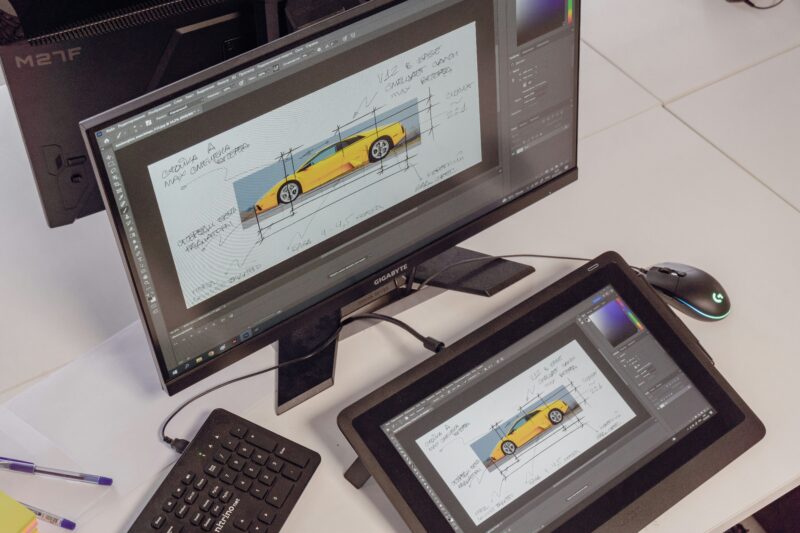
液タブは、画面に直接描けるタイプです。
- 紙と同じ感覚で描ける
- 線画が描きやすい
- 直感的
デメリットは価格と設置の手間です。
おすすめ
・XP-Pen Artist 12 セカンド
・HUION Kamvas Pro 16 V2
 ポチップ
ポチップ
 ポチップ
ポチップ
アナログ感覚を重視したい、パソコンを使える環境にある人に向いています。
板タブと同じく、パソコンやスマートフォンなどのデジタルデバイスと、お絵描きアプリが必要です。
注意点としては、これも板タブ同様に動作性を担保するのはパソコンなので、スペックが低いと処理の問題で読み込みが遅いこともありえます。
▶液タブは価格帯に幅があります、価格別のおすすめが知りたい場合はこちらの記事を。
→【液タブおすすめ5選】どんな違いがあるのか、何で選べばいいのか
PC不要タブレット|iPad以外のお絵かきできるタブレット
PC不要タブレットは、パソコンなしでそのまま描けるタイプです。
- すぐに描き始められる
- 持ち運びしやすい
- iPadに近い感覚で使える
「iPadは高いけど、板タブや液タブは手間がかかる…」そんな人にちょうどいい選択肢です。
「iPadは少し高い」「iPad無印は視差が不安」と感じる方には、まずこのタイプから検討するのがおすすめです。
迷った場合は、価格と手軽さのバランスが良く、はじめての1台として失敗しにくい選択です。
デメリットは、アプリや性能に制限があることと、機種によって描き心地に差がある点でしょう。
おすすめ
HUION Kamvas Slate 11
 ポチップ
ポチップ
PC不要タブレットは、手軽に始めたい人や、パソコンを用意するのが難しい人に向いています。
本体だけで使えるため、板タブや液タブのようにパソコンを用意する必要がありません。
基本的には、本体とペンがあればすぐに描き始められます。
注意点としては、動作性や使えるアプリが機種によって異なることです。
パソコンのように自由にソフトを選べるわけではないため、使いたいアプリが対応しているか事前に確認しておく必要があります。
ペンが別売りかどうかも確認の必要があります。
また、性能もモデルによって差があるため、重いデータやレイヤーの多いイラストを描く場合はスペック不足を感じることもあります。
▶PC不要タブレットは価格や性能に幅があります、機種ごとの違いを詳しく知りたい場合はこちらの記事を。
【PC不要】お絵描きタブレットおすすめ5選 単体で描けるモデルを厳選
デジタルイラスト機材の違いまとめ
| 板タブ | 液タブ | PC不要タブレット | iPad | |
| 価格 | ◎(~1万円台) | 〇(2~4万円) | 〇(4~7万円) | △(10万円前後) |
| 描きやすさ | △(慣れが必要) | ◎(紙に近い) | 〇機種による | ◎(直感的に描ける) |
| 手軽さ | △(PC必要) | △(PC必要) | ◎(単体でOK) | ◎(単体でOK) |
| 初心者向け | 〇 | ◎ | ◎ | ◎ |
| 向いている人 | とにかく安く | 描きやすさ重視 | バランス重視 | 手軽&長期使用 |
「完璧な正解」はなく、使い方で決まります。
迷ったら「自分がどこで描きたいか」を基準にすると選びやすいです。
初心者が失敗しないために
最初から高い機材を買う必要はありません。
まずは使ってみて、
- もっと大きい画面がほしい
- スペックが足りない
と感じたら買い替える人が多いです。
最初の1台は「続けられる環境」を優先するのがおすすめです。
・ 手軽に始めたいなら → iPad
・安く試したいなら → 板タブ
・描きやすさ重視なら → 液タブ
・バランスよく始めたいなら → PC不要タブレット
自分に合った環境で、デジタルイラストを楽しんでください。
どれにするか迷っている方は、まず「PC不要タブレット」から検討してみると、手軽に始めやすく失敗しにくいです。
コメント