
・iPad Airって高すぎない?
・無印iPadじゃダメ?
・高いiPadを買って後悔したくない
・でも、描きにくいモデルは避けたい
そんな人向けに、できるだけわかりやすく整理しました。
iPadは安い買い物ではないので、「本当にこれでいいのか」と悩んでしまいますよね。
できれば失敗せず、楽しく長く絵を描ける環境を選びたいところです。
結論から言うと、趣味で描きたいほとんどの人はiPad Airで十分です。
この記事では、イラスト用途でiPad Airを選ぶメリットや、無印・Proとの違いを初心者向けにわかりやすく解説します。
【最初に結論】
・迷ったら → iPad Air
・とにかく安く始めたい → 無印iPad(注意点あり)
・仕事レベル・超本格制作 → iPad Pro
迷ったら、iPad Airを選べば失敗しにくいです。
iPad Airがイラストに向いている理由
 ポチップ
ポチップ
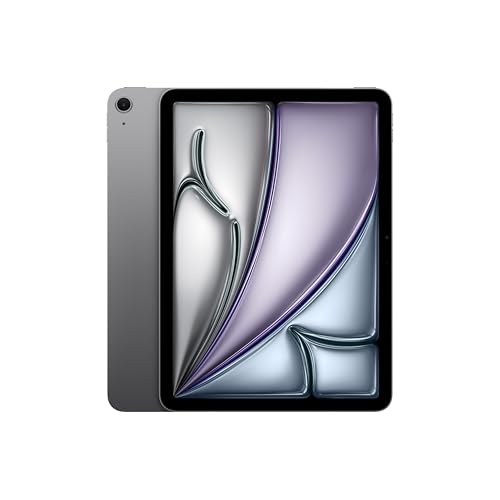
iPad Airは「価格・描きやすさ・性能」のバランスが良く、デジタルイラスト初心者からしっかり描きたい人まで使いやすいモデルです。
フルラミネーションで画面とペン先のズレ感(視差)が少ないのは、イラスト用途では大きな魅力。
細かな線や文字にも向いており、ペン先と線の一体感を感じやすいです。
また、
- 動作がスムーズ
- 長く使いやすい性能
- イラストアプリにしっかり対応
といった安心感もあります。
「安い買い物ではないから失敗したくない」
「できれば長く使いたい」
という人にとって、iPad Airは選びやすい1台です。
一方で、
- とにかく価格を抑えたい
- まずは試してみたい
という場合は、無印iPadやAndroidのPC不要タブレットも選択肢になります。
迷った場合は、「快適に長く描きたいか」を基準にすると選びやすいでしょう。
▶PC不要タブレットが気になる方はこちらの記事でまとめています。
【PC不要】お絵描きタブレットおすすめ5選 単体で描けるモデルを厳選
無印iPadとの違い
 ポチップ
ポチップ
無印iPadとは、iPadの後ろにmini、Air、Proがつかないものです。
無印iPadとiPad Airのお絵描き面での大きな違いを解説します。
①フルラミネーションディスプレイの有無
フルラミネーションは、実際のペン先と画面上に描写される位置にズレが少ないディスプレイです。
無印のように非フルラミネーションは、ペン先と画面上の描写の視差が気になる可能性があります。
| iPad Air(iPad Air2以降) | iPad 無印 |
| フルラミネーションディスプレイ | フルラミネーションディスプレイ非搭載 |
無印には反射防止コーティングがないため、そちらも気になる方がいるかもしれません。
②使用できるApple Pencil
2026年5月現在、Apple Pencilは4種類あります。
iPad AirとiPad 無印では対応しているペンに違いがあり、価格とペンの性能も異なるためここは重要なポイントです。
| iPad Air(M4) | iPad 無印(A16) |
| Apple Pencil Pro | Apple Pencil USB-C Apple Pencil(第1世代) |
 ポチップ
ポチップ
Apple Pencil ProとUSB-Cモデルで、お絵描き用途として大きいのは筆圧検知の有無です。
ただし、無印iPadではApple Pencil(第1世代)も使用可能で、こちらは筆圧検知に対応しています。
第1世代のペアリングと充電は、USB-C -Apple Pencilアダプタを使用する必要があり、Proと比較すると手間がかかります。
使用できるペンに関しては、日常的な利便性が最大の違いかもしれません。
③容量・性能
無印でも軽い用途には十分な性能がありますが、レイヤーを多用し重いデータになるほど差が出やすくなるでしょう。
つまり、初心者がはじめるには無印でも容量や性能的に十分かもしれませんが、レイヤーが増えた時の使用感など長く使うほど違いが出てきます。
容量は選ぶモデルにもよりますが、Airには1TBの製品もあります。
iPad Proとの違い
 ポチップ
ポチップ
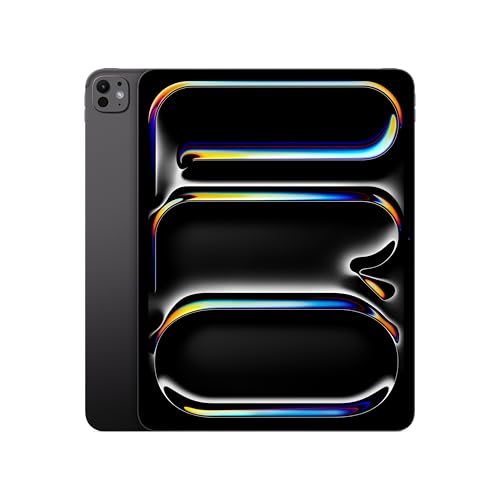
細かい違いを言い出すとキリがありませんが、多分ここを読んでいる人の多くは「絵を描く際の違いはどこか」が気になると思うので、そこを重点的に解説します。
①線の追従性
Proは描いた線の追従性がかなりなめらかです。
細かな線や早く描く際には差が出やすいですが、普段使用して気にならないのでAirで十分との声も多くあります。
② OLED画面
Proは黒がかなり綺麗で、発色も強いです。
なので、
- 色塗り
- 写真参考
- 映像
を重視する人には魅力があります。
ただ、お絵描き初心者が最初に困る部分かというと、そこまでではありません。
③ 安定感
Proは、重いデータや大量レイヤーを扱う際の安定感があります。
プロとして絵を描いていて、客先の要望に合わせて絵のサイズなどが決まる場合はProの方が良いかもしれません。
趣味で描くイラストなら、Airで困る人は多くありません。
iPad Airが向いている人
お絵描き用途でiPadを検討している場合、iPad Airが向いている人は以下のとおり。
・趣味でデジタルイラストを描きたい
・PCなしで手軽にイラストを描ける環境がほしい
・楽しくデジタルイラストを描いて、SNSにのせたい
スペックを最優先するよりも、趣味で楽しく描けて、長く使いやすい環境を重視する人におすすめです。
本体以外に必要なもの
iPadは本体以外にも必要なものがあるので、紹介します。
Apple Pencil
お絵描き用途には欠かせないペンです。
純正のものを使用しなくてはならないわけではありませんが、ペンは別に買う必要があります。
Air(M4)を購入するならApple Pencil Proがおすすめです。
ポチップ
お絵描きアプリ
 ポチップ
ポチップ
お絵描きアプリが必要で、有名なものだと「アイビスペイント」「クリスタ(CLIP STUDIO PAINT)」や、iPadで使用できる「Procreate」などがあります。
有料のものと無料のものがあるので、価格や使いやすそうなものを調べてみると良いでしょう。
ペーパーライクフィルム
iPadは表面がツルツルして描きにくい、ペーパーライクフィルムを貼って絵を描くのが定番です。
画面が白っぽくなったり、ペン先が摩耗しやすくはなるのですが、描き心地を優先して多くの方が愛用しています。
左手デバイス
これは初心者が始めるときにはいらないと思いますが、使っていくうちに効率化を求めると必要になる道具です。
小さなキーボードのようなもので、ショートカットを設定して作業を効率化します。
絵を描くのに慣れていくと、作業効率化のために気になる人が増えます。
よくある質問
初心者でもiPadで絵は描けますか?
紙に描くのと近い感覚で絵を描くことができるので、デジタルイラスト初心者でも問題ありません。
アプリによっては、うまく描くための補助ツールも充実しています。
アナログと違い、少し戻して描き直すのが容易なため、失敗しにくくなるでしょう。
Apple Pencilは必要?
お絵描き用途ならペンは必要です。
筆圧検知を必要としない、まずは少しでも安く始めたいということでしたら純正ではないiPad対応のペンもあります。
基本的には、Apple Pencilで筆圧検知のあるものを選ぶと良いと思います。
子どものお絵描き用にも使えますか?
使えます。
ただし価格は高いため、お子さんの年齢や扱い方を考えて選ぶのがおすすめです。
まずは無印iPadやPC不要タブレットから検討するのも良いでしょう。
まとめ iPad Airは趣味で絵を描く人におすすめ
初心者が絵を始める、または趣味で描いていてより快適な環境を目指して描こうという場合、
iPad Proは魅力的ですが、価格差もかなり大きいです。
実際、趣味でしっかり描きたいレベルなら、iPad Airで困る人は多くありません。
「最高の描き心地」にどこまで価値を感じるかで選ぶのがおすすめです。
迷っているなら、まずはiPad Airを選べば失敗しにくいでしょう。
ポチップ
ほかのiPadと比較して選びたい方は、こちらの記事を参考にしてください。
コメント